Soma-net Soma-net
[トップ]


Soma-net メールアカウントの設定方法
(Thunderbirdその2)


ここでは、メールサーバー移行に伴うThunderbird設定の手順を解説します。

※画像クリックで新規タブに拡大表示します。

  • [設定手順1]

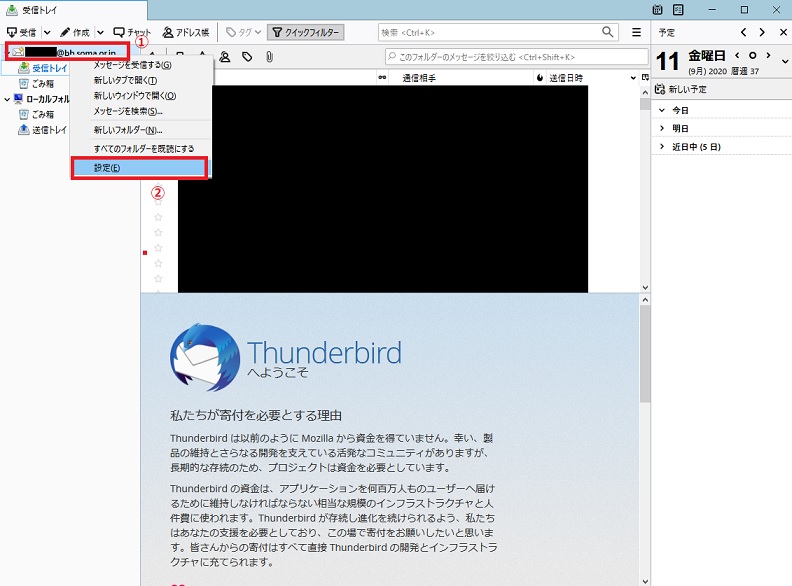
    Thunderbirdを起動し、�@を右クリックしてから�Aをクリックします。

  • [設定手順2]

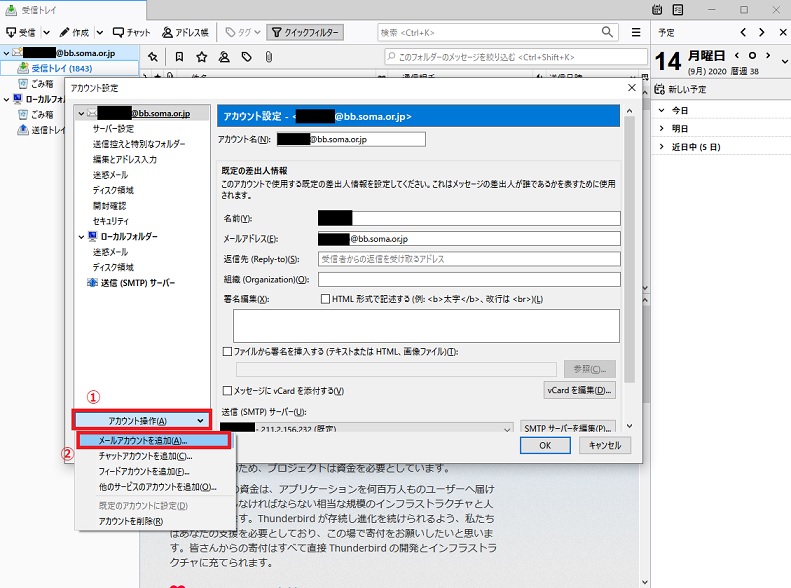
    �@をクリックしてから�Aをクリックします。

  • [設定手順3]

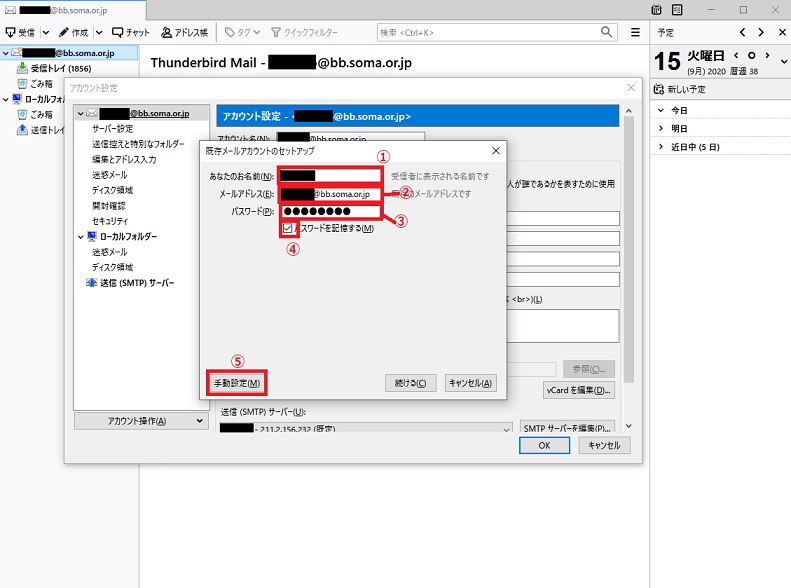
    • 各項目を入力します。
    • �@自分の名前などを入力します。(相手に表示される名前です)
    • �Aメールアドレスを入力します。
    • �Bメールパスワードを入力します。
    • �Cチェックを入れます。
    • �D �@〜�Cまで入力が終わったらクリックします。
  • [設定手順4]

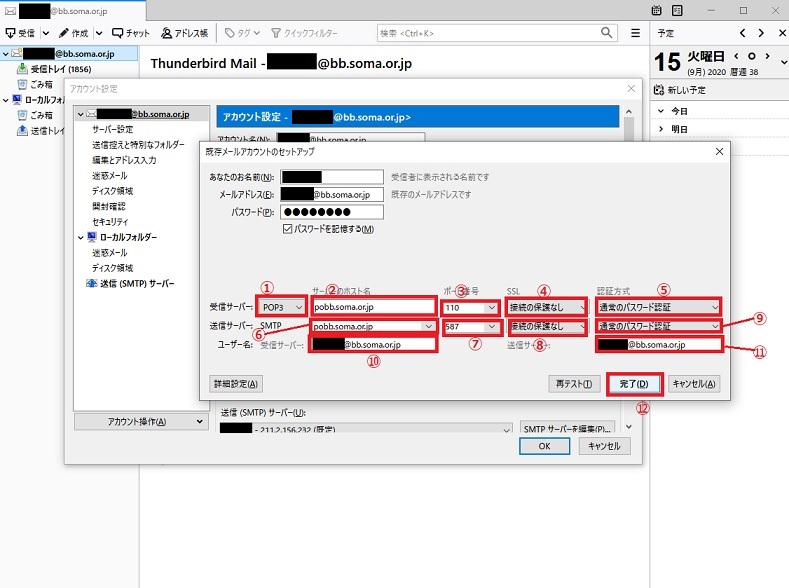
    • 各項目を入力します。
    • �@「POP3」を選択します。
    • �A「pobb.soma.or.jp」と入力します。
    • �B「110」を選択します。
    • �C「接続の保護なし」を選択します。
    • �D「通常のパスワード認証」を選択します。
    • �E「pobb.soma.or.jp」と入力します。
    • �F「587」を選択します。
    • �G「接続の保護なし」を選択します。
    • �H「通常のパスワード認証」を選択します。
    • �Iメールアドレスを入力します。
    • �Jメールアドレスを入力します。
    • �K �@〜�Jまで入力が終わったらクリックします。
  • [設定手順5]

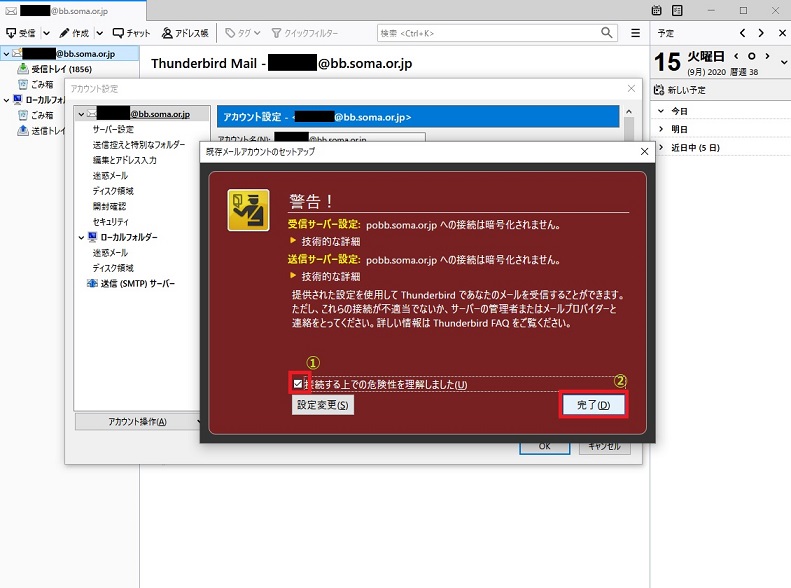
    �@にチェックを入れてから�Aをクリックします。

  • [設定手順6]

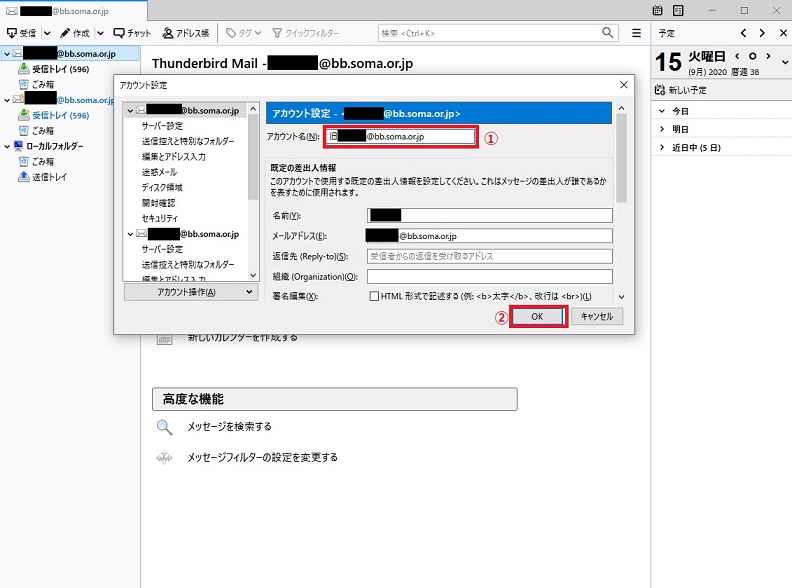
    �@のアカウント名の先頭に「旧」と付ける等、今回追加する新しい設定と区別がつくようにしてから�Aをクリックして終了です。
    尚、Thunderbirdをお使いの方はサーバーの移行後にこちらの設定も行ってください。

Copyright(c)1996-2005 Ohsou-access Co.,Ltd. All Rights Reserved