Soma-net Soma-net
[トップ]


Soma-net メールアカウントの設定方法
(Outlookその2)


ここでは、メールサーバー移行に伴うOutlook設定の手順を解説します。

※画像クリックで新規タブに拡大表示します。

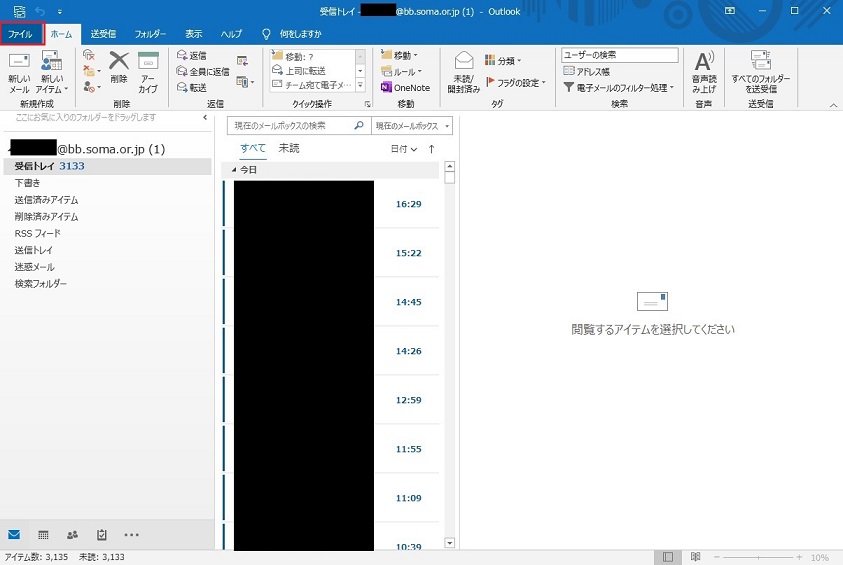
  • [設定手順1]

    Outlookを起動し、「ファイル」をクリックします。

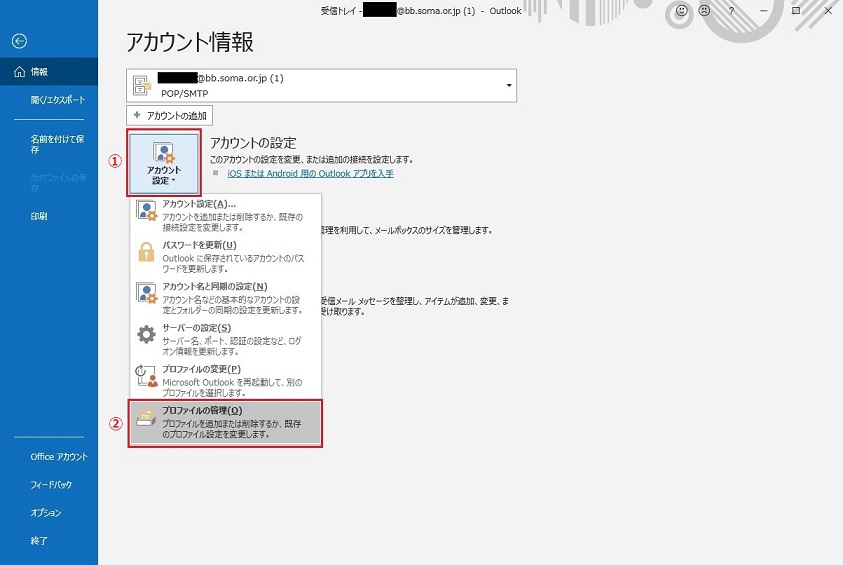
  • [設定手順2]

    �@→�Aの順にクリックします。

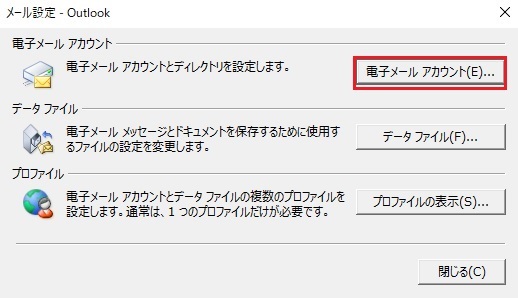
  • [設定手順3]

    「電子メールアカウント」をクリックします。

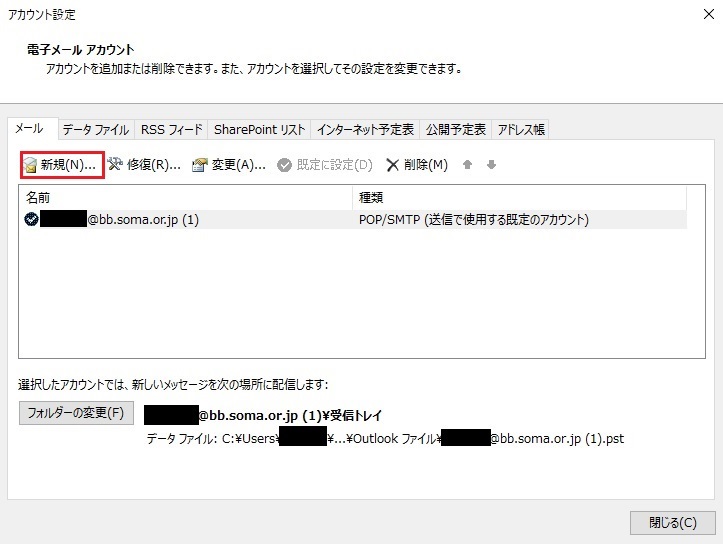
  • [設定手順4]

    「新規」をクリックします。

  • [設定手順5]

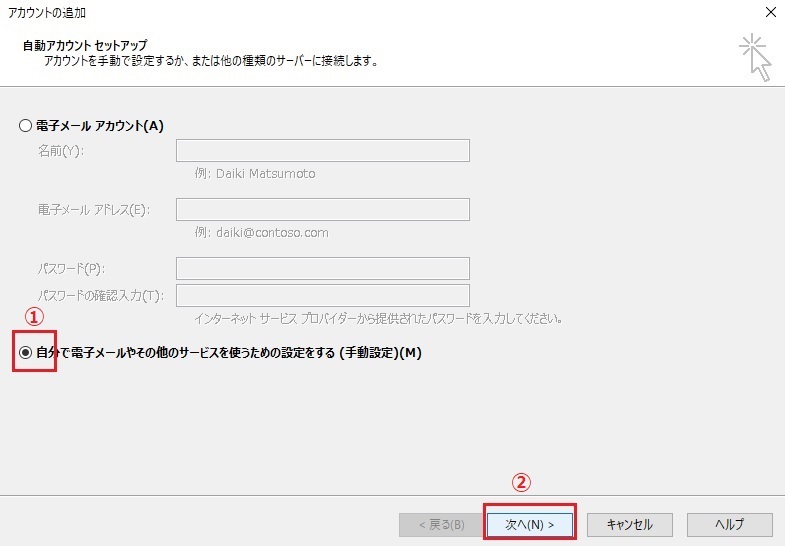
    �@をクリックして選択し�Aをクリックします。

  • [設定手順6]

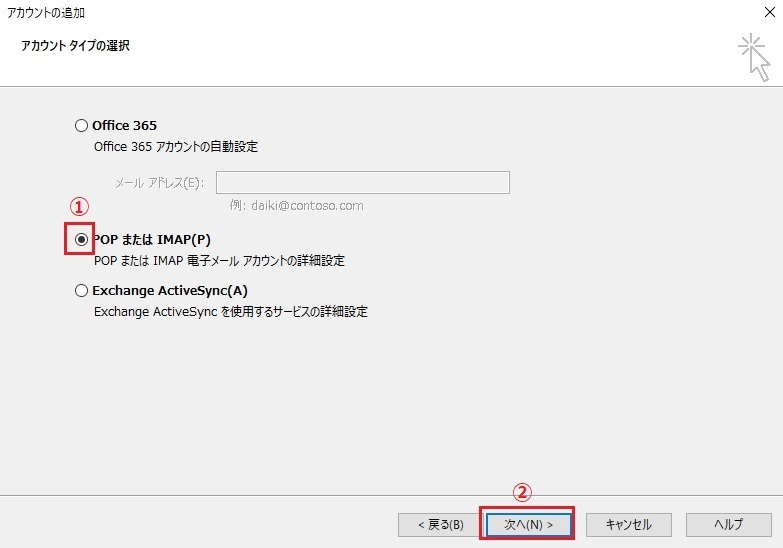
    �@をクリックして選択し�Aをクリックします。

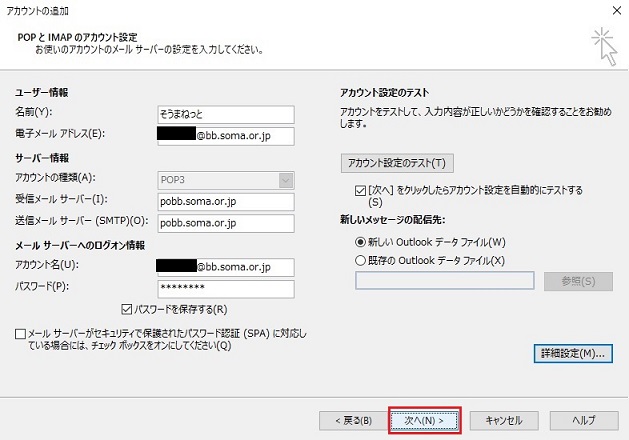
  • [設定手順7]

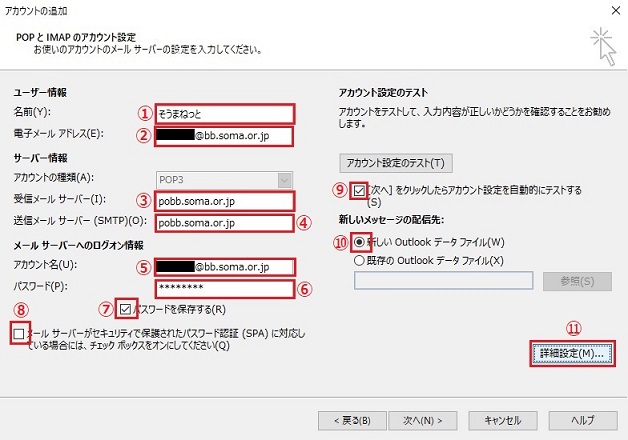
    • 各項目を入力します。
    • �@:メール受信者に表示される自分の名前です。
    • �A:自分のメールアドレスを入力します。
    • �B:「pobb.soma.or.jp」と入力します。
    • �C:「pobb.soma.or.jp」と入力します。
    • �D:自分のメールアドレスを入力します。
    • �E:メールパスワードを入力します。
    • �F:チェックをします。
    • �G:チェックをしません。
    • �H:チェックをします。
    • �I:選択します。
    • �J:�@〜�Iまで入力したらクリックします。
  • [設定手順8]

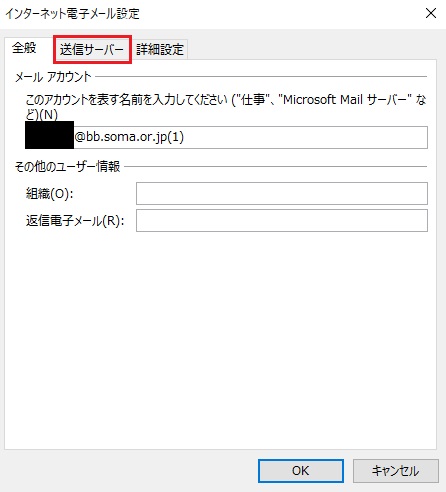
    「送信サーバー」をクリックします。

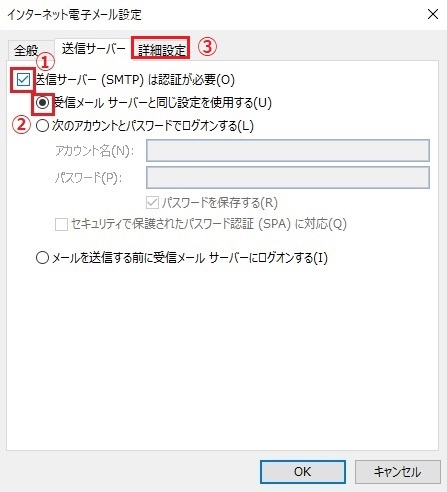
  • [設定手順9]

    �@にチェックをして、�Aを選択したら�Bをクリックします。

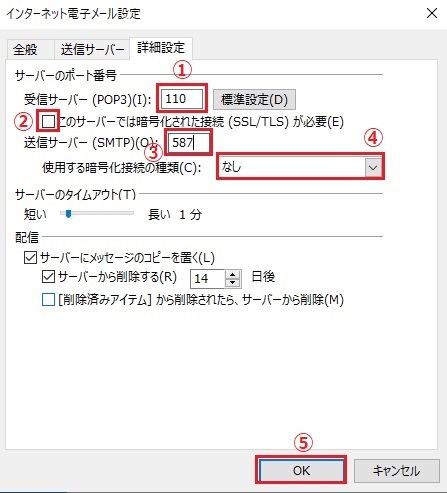
  • [設定手順10]

    • 各項目を入力します。
    • �@:「110」と入力します。
    • �A:チェックをしません。
    • �B:「587」と入力します。
    • �C:「なし」を選択します。
    • �D:�@〜�Cまで入力したらクリックします。
  • [設定手順11]

    「次へ」をクリックします。

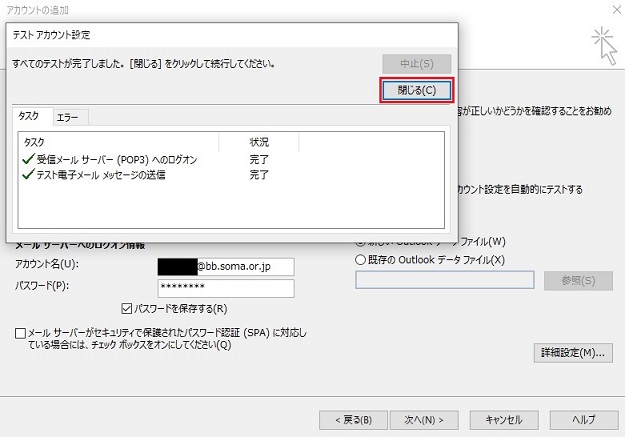
  • [設定手順12]

    テストが完了したら「閉じる」をクリックします。

  • [設定手順13]

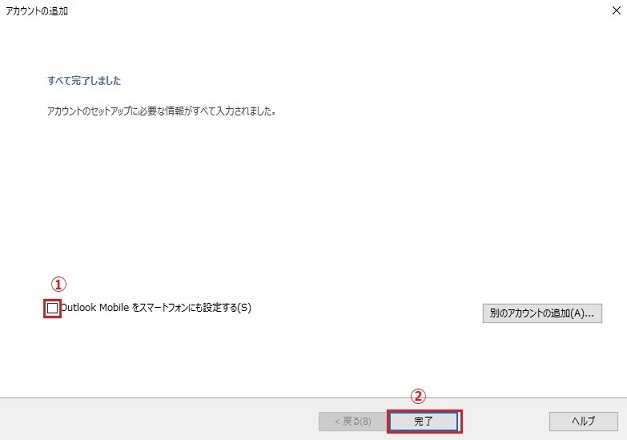
    �@にチェックをせず、�Aをクリックします。

  • [設定手順14]

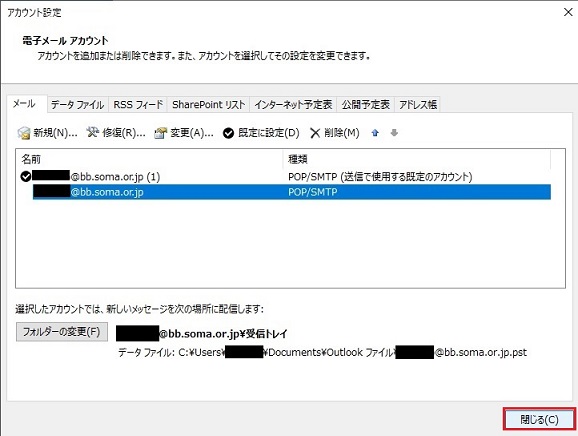
    「閉じる」をクリックします。

  • [設定手順15]

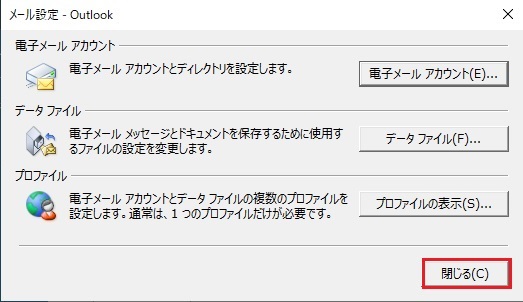
    「閉じる」をクリックします。

  • [設定手順16]

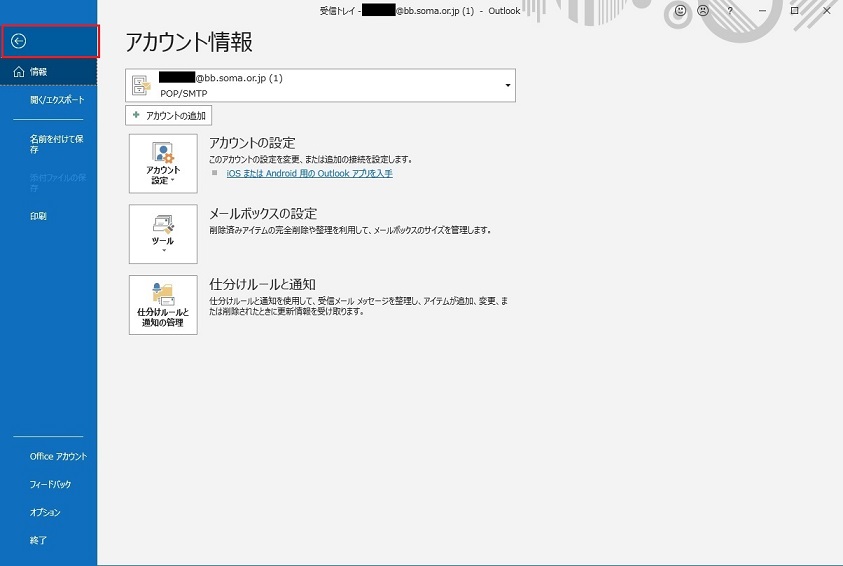
    矢印をクリックして最初の画面に戻って終了です。
Copyright(c)1996-2005 Ohsou-access Co.,Ltd. All Rights Reserved